性能优化
# 什么是性能
性能一般指的是系统的性能,常见的系统有web系统和桌面系统。
从系统层面上,衡量系统性能,有两个指标:时间和数量
时间:系统执行一次客户端请求响应的时间;
数量:系统在单位时间内执行客户端请求的数量;
平均时间:系统在单位时间执行客户端请求数量完成的平均时间。
系统是靠接口执行客户端请求的。所以,一个系统的性能是由接口决定的,接口被执行时间和接口在单位时间内被执行多少次就是接口的性能,接口性能好坏决定了系统性能好坏。
# 系统性能好坏
系统性能好坏是由系统执行客户端请求时间和客户端数量决定的。
执行客户端时间越短,性能越好;
单位时间内执行客户端数量越多,性能越好;
总结:接口的执行时间和在单位时间内能够执行接口的数量,就是接口并发量,直接影响到系统的性能。
# 性能优化
性能优化:
缩短系统接口处理客户端请求的时间;
提升系统接口处理客户端请求的数量(提升吞吐量)。
性能优化的目的:利用有限资源更多的处理客户端请求。
# 性能定位
目的:定位出系统接口执行客户端请求时间。
技术工具:
Apache JMeter
ApacheBench (ab)
Gatling
k6
Locust
West Wind WebSurge
Netling
Vegeta
NBomber
# 性能排查
目的:通过分析接口执行过程,找到性能瓶颈
性能瓶颈:导致接口执行耗时的原因点。
工具:
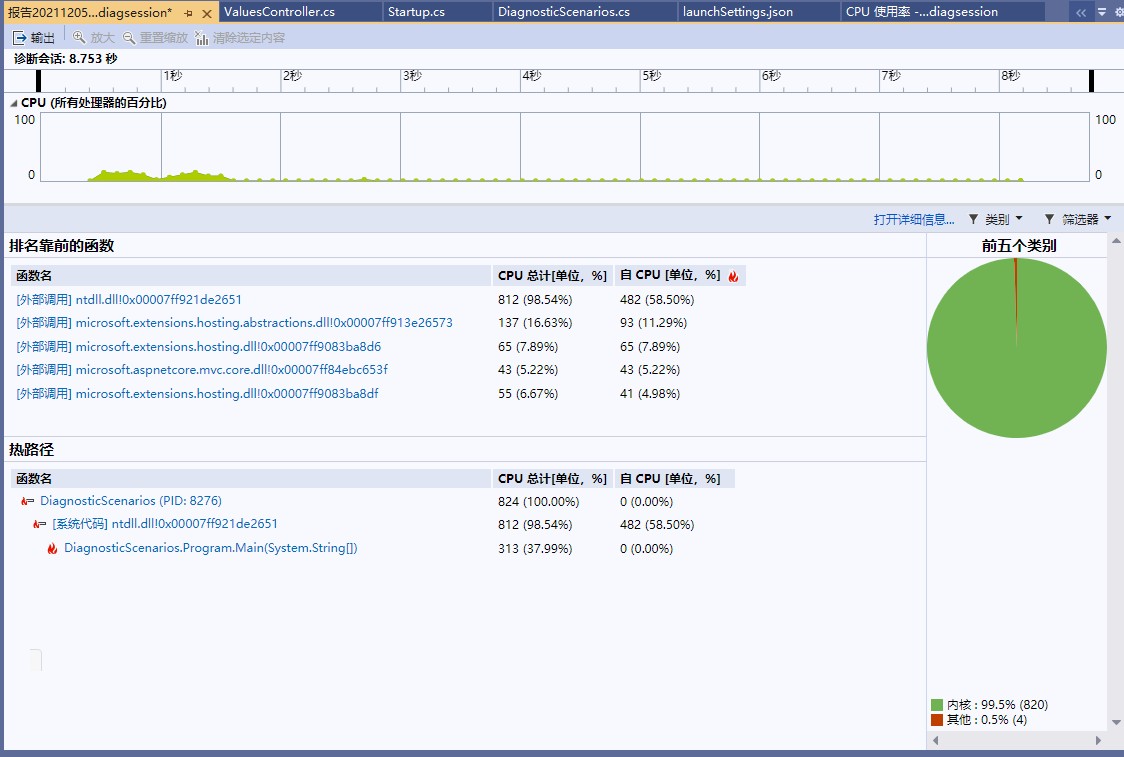
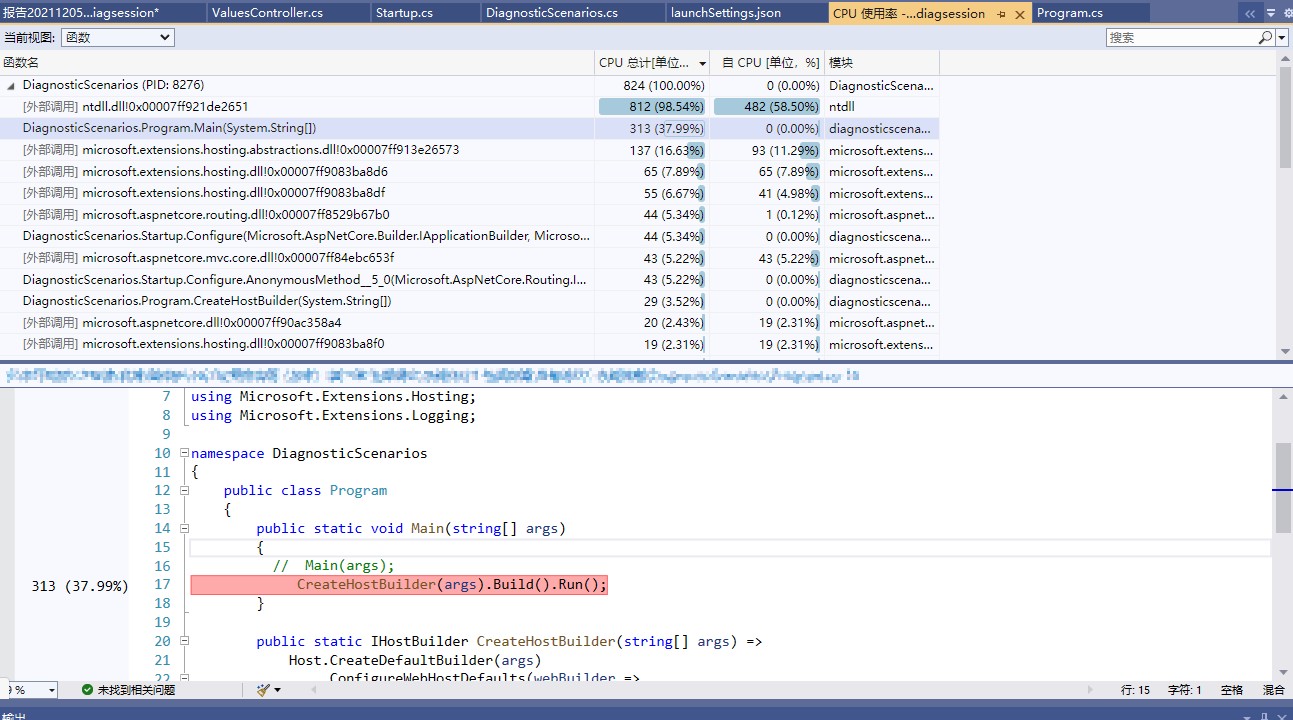
VS自带性能探查器
步骤:
先通过vs 选择“调试” > “性能探查器”;
然后选择勾选CPU使用率;
然后启动;
在浏览器执行不同的接口,然后停止收集,就可以看到显示出接口方法被执行的时间;
然后再进一步确认是哪个方法导致的性能瓶颈。
# 方法中CPU消耗过大原因
- 方法体中出现了大量的循环代码
方案: 预热数据。空间和 换时间 hash表存储。
- 方法中有文件操作
方案:操作文件,CPU空闲就可以了,异步IO。
方案:压缩手段。文件转换成为------base64编码
- 方法中有网络操作
方案:DotNetty 异步 IO 多路复用机制。
方法:预热+压缩。预热:提前加载数据。
# 方法中CPU消耗过大后果
导致:接口整体的吞吐量降低
因为CPU执行一次导致性能消耗很大,如果执行多次,肯定是会导致性能下降。
所以:为了提升接口的吞吐量,必须减低CPU消耗。
# 内存泄漏导致接口执行时间过长
CPU使用率很低,但是系统就是响应很慢,原因可能是内存泄漏了。
原因:执行一个方法,导致内存增长过快,频繁触发GC(内存对象回收)
触发GC行为需要消耗CPU,如果内存过大,触发大量的GC回收,每次GC都要消耗CPU资源。
就会反过来影响到接口的执行时间和并发出来数量。
# 定位系统内存泄漏
# 生产环境
条件:
.NET Core 3.1 SDK 或更高版本。
dotnet-counters 检查托管内存的使用情况。
dotnet-dump 收集和分析转储文件。
步骤:
项目准备

1、创建内存溢出的项目

dotnet-counters准备

1、先安装dotnet-counters

     dotnet tool install --global dotnet-counters

2、然后找到进程编号

     dotnet-counters ps

3、然后监视进程

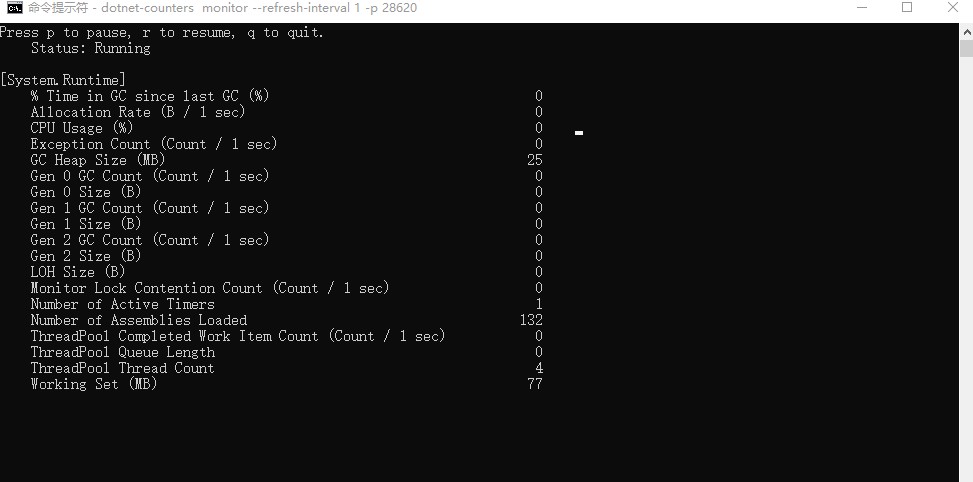
    dotnet-counters monitor --refresh-interval 1 -p  43332(进程编号)

4、最后查看显示统计信息

      找到 GC Heap Size 。然后统计这个程序的增长,为了找出内存泄露的代码

dotnet-dump准备

1、先安装dotnet-counters

     dotnet tool install --global dotnet-dump

2、然后执行项目接口

     https://localhost:5001/api/diagscenario/memleak/20000

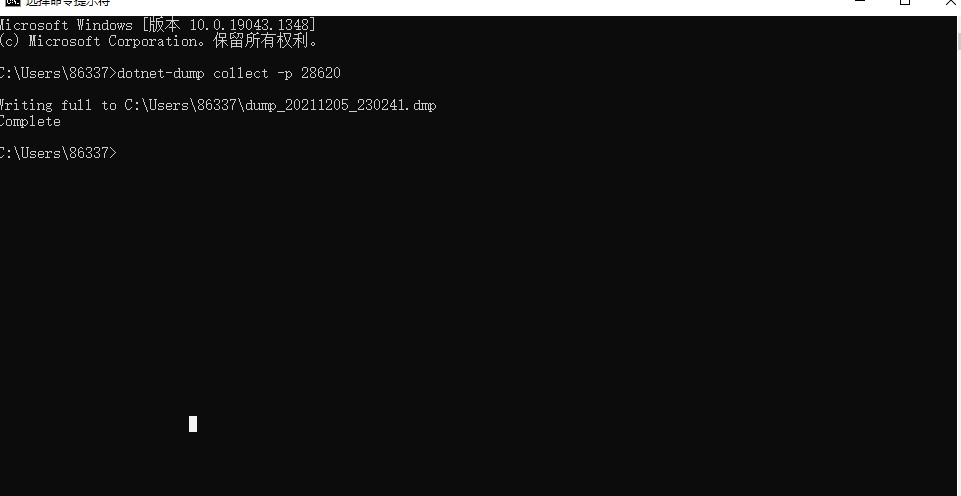
2、然后生成转储文件(内存文件)

     dotnet-dump collect -p 43332(进程编号)

3、然后分析转储文件

    dotnet-dump analyze core_20190430_185145(转储文件名)

    3.1 开始分析

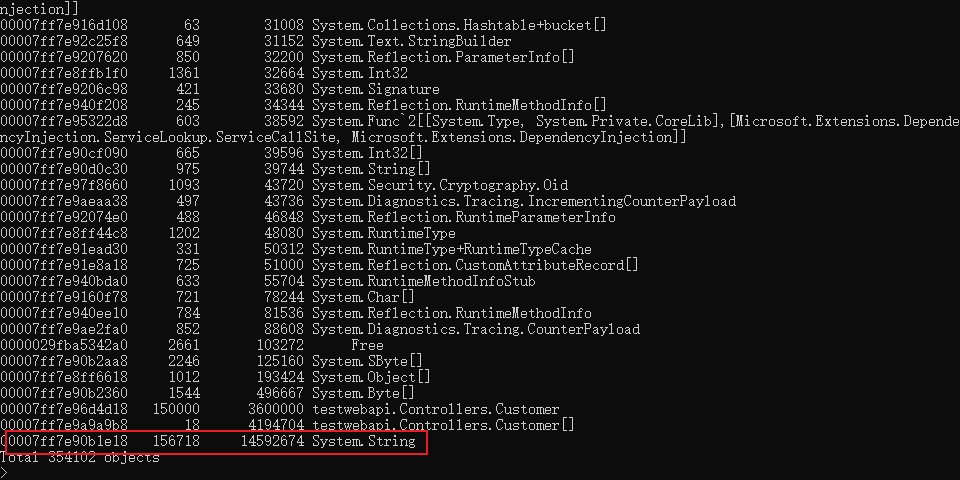
           dumpheap -stat

           找到内存比较大的类型,通过查看内存占用大小和对象数量

    3.2 然后分析类型具体对象

         dumpheap -mt 00007faddaa50f90 为类型编号

    3.3 然后找出的应用根(目的是找出在哪里被应用了)

         gcroot -all 00007f6ad09421f8 对象编号
2
3
4
5
6
7
8
9
10
11
12
13
14
15
16
17
18
19
20
21
22
23
24
25
26
27
28
29
30
31
32
33
34
35
36
37
38
39
40
41
42
43
44
45
46
47
48
49
50
51
52
53
部分结果图如下: